!!! Die Steuereinheit ist ein elektrischer Verbraucher, der nur von einer Person mit gültiger Erlaubnis für die Installation von elektrischen Geräten installiert werden darf!!!
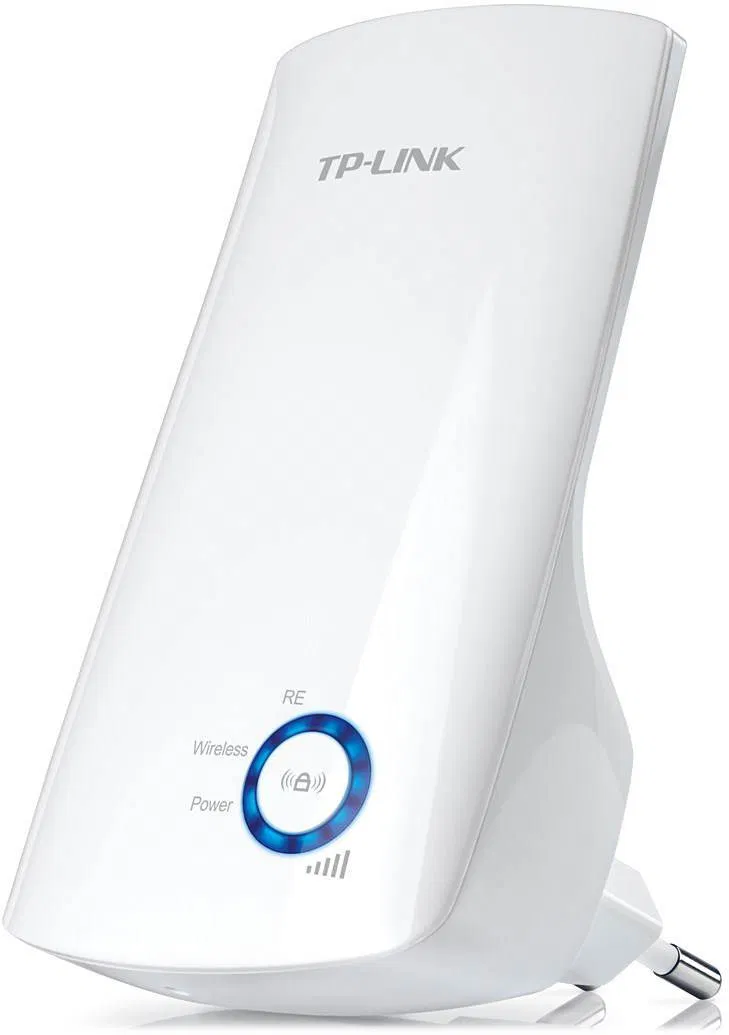
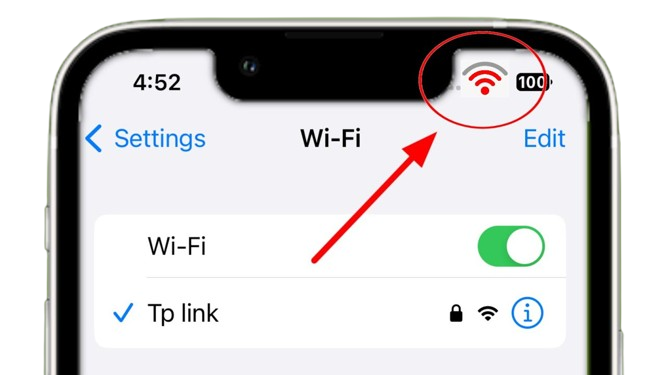
Am Ort, an dem sich die Steuereinheit befindet, muss das Wi-Fi-Signal auf dem Mobiltelefon mindestens 60% betragen. (Wenn das Signal schwächer ist, lösen Sie das Problem mit einem Wi-Fi-Verstärker)
1. Öffnen Sie die App „smart life“, Fügen Sie das Gerät hinzu: Zuerst überprüfen Sie, ob Ihr Telefon mit einem verfügbaren WiFi-Netzwerk verbunden ist, und klicken Sie dann auf die Schaltfläche „Gerät hinzufügen“.
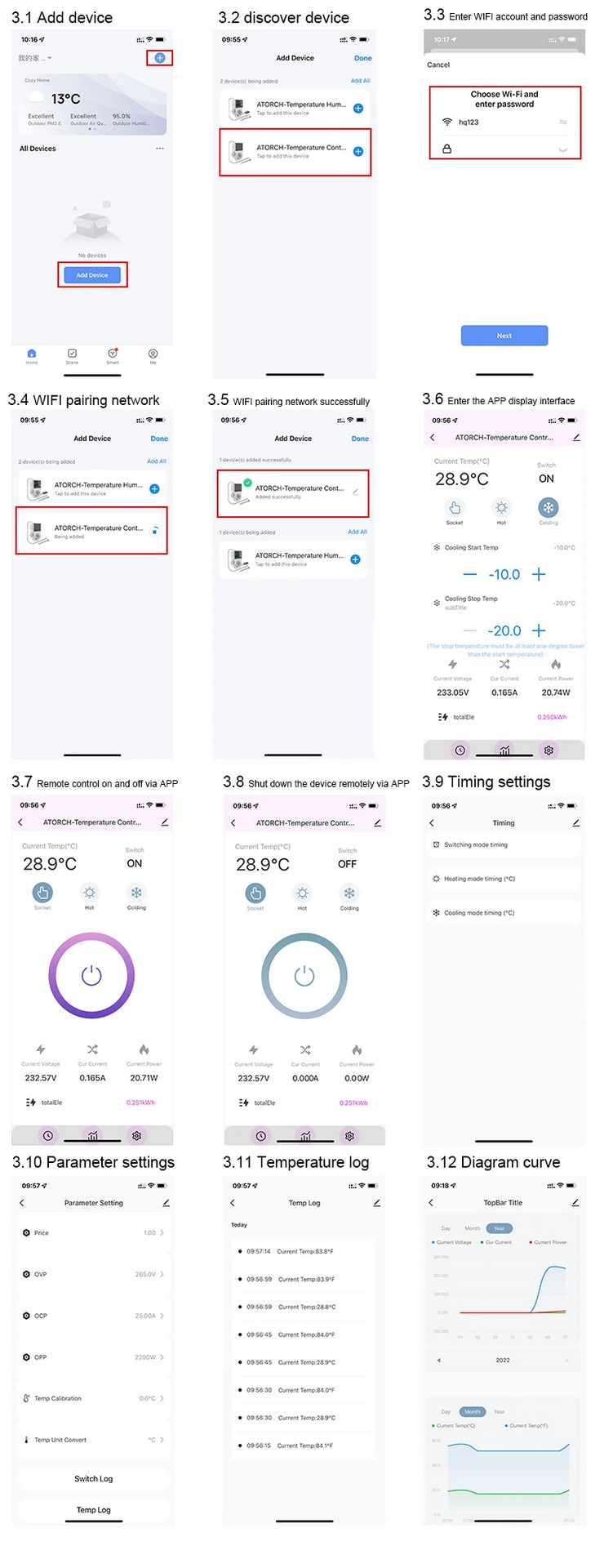

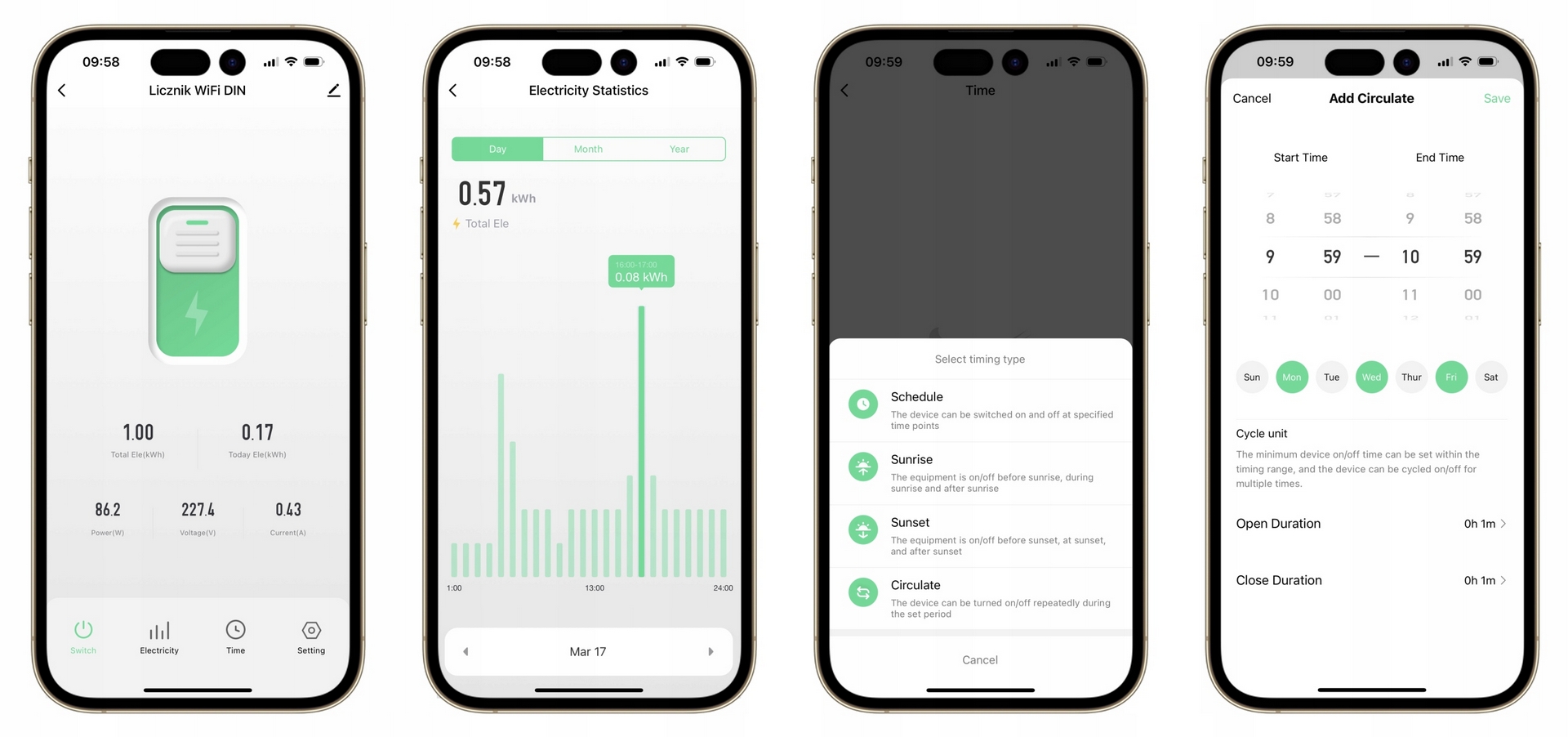
3.1 Gerät hinzufügen - Gerät hinzufügen
3.2 Gerät erkennen - Gerät erkennen
3.3 WiFi-Kontopasswort eingeben - WiFi-Kontopasswort eingeben
3.4 WiFi-Netzwerk-Paarung - WiFi-Netzwerk-Paarung
3.5 WiFi-Netzwerk-Paarung erfolgreich - Erfolgreiche WiFi-Netzwerk-Paarung
3.6 Auf die APP-Anzeigeoberfläche zugreifen - Auf die APP-Anzeigeoberfläche zugreifen
3.7 Fernbedienung ein- und ausschalten über die APP - Fernbedienung ein- und ausschalten über die APP
3.8 Gerät remote über die APP ausschalten - Gerät remote über die APP ausschalten
3.9 Zeiteinstellungen - Zeiteinstellungen
3.10 Parameter-Einstellungen - Parameter-Einstellungen
3.11 Temperaturprotokoll - Temperaturprotokoll
3.12 Diagrammkurve - Diagrammkurve
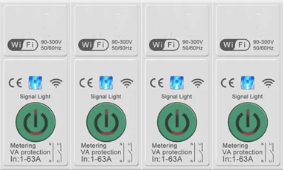
GERÄT IN BETRIEB NEHMEN
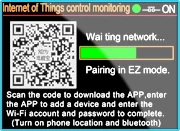
1. Stellen Sie sicher, dass Sie in Ihrem Mobiltelefon die WiFi- und Bluetooth-Verbindung aktiviert haben. Drücken Sie lange die Taste auf dem elektronischen Schutzschalter. Der LED-Indikator auf der Taste beginnt zu blinken.
2. Öffnen Sie die Tuya-App und klicken Sie auf + (Neues Gerät hinzufügen).
3. Geben Sie den Namen und das Passwort des WiFi-Netzwerks ein. Das WiFi-Netzwerk muss 2,4 GHz sein.
4. Warten Sie, bis das Gerät zur App hinzugefügt wird.
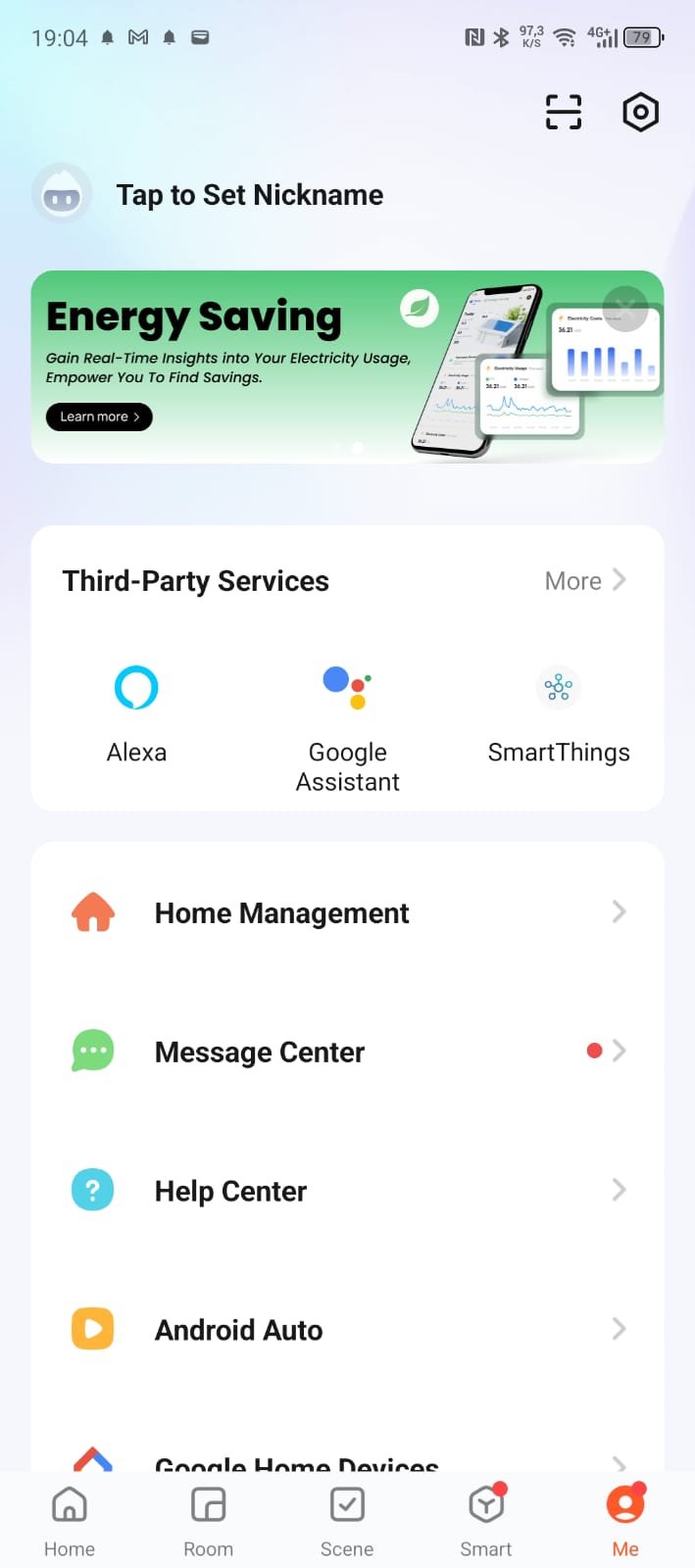
1. Klicken Sie in der unteren Leiste in der rechten unteren Ecke auf das fünfte - letzte Symbol Me- Mein Profil
2. Klicken Sie auf das orangefarbene Haus-Symbol Home Management - Hausverwaltung
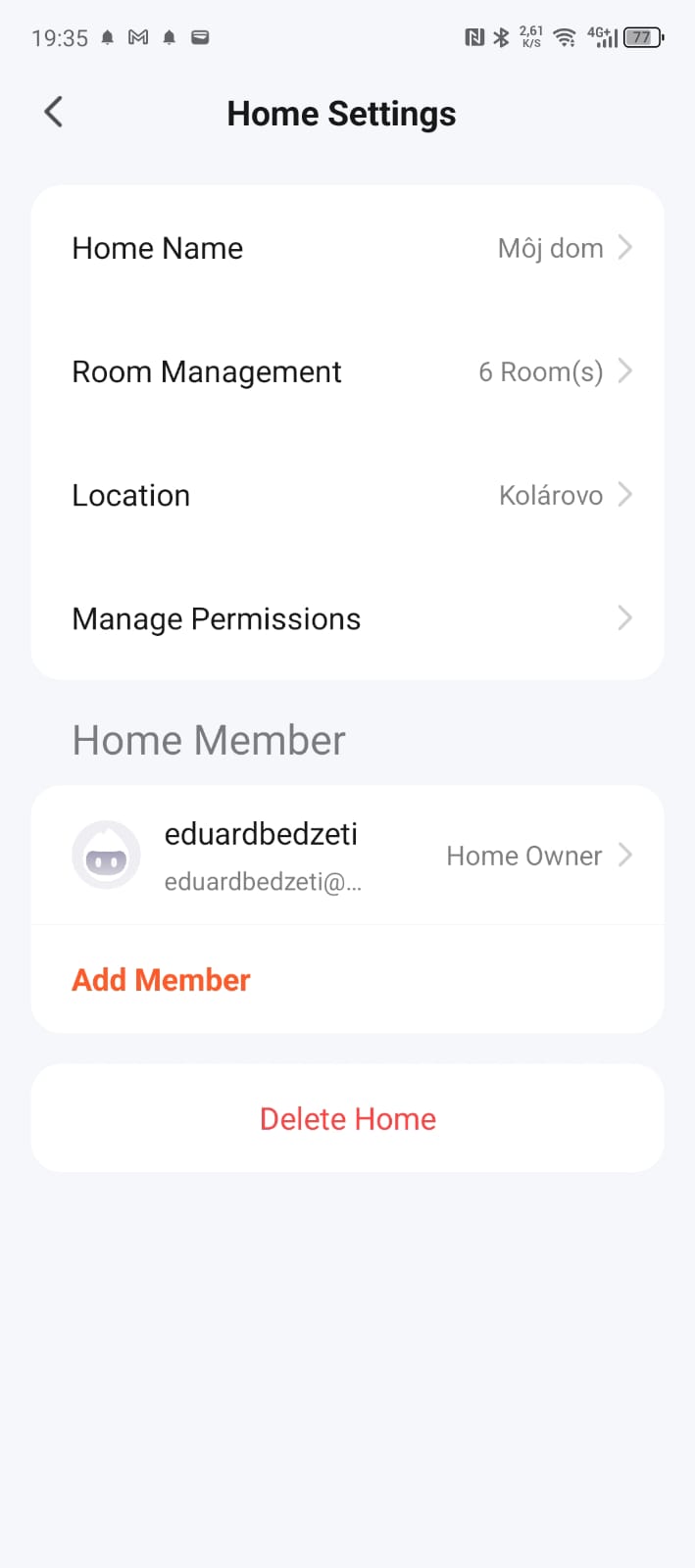
3. Create a home - Erstellen Sie ein Zuhause und benennen Sie Ihr Zuhause Home Name und speichern Sie es, indem Sie auf Save -Speichern rechts oben klicken

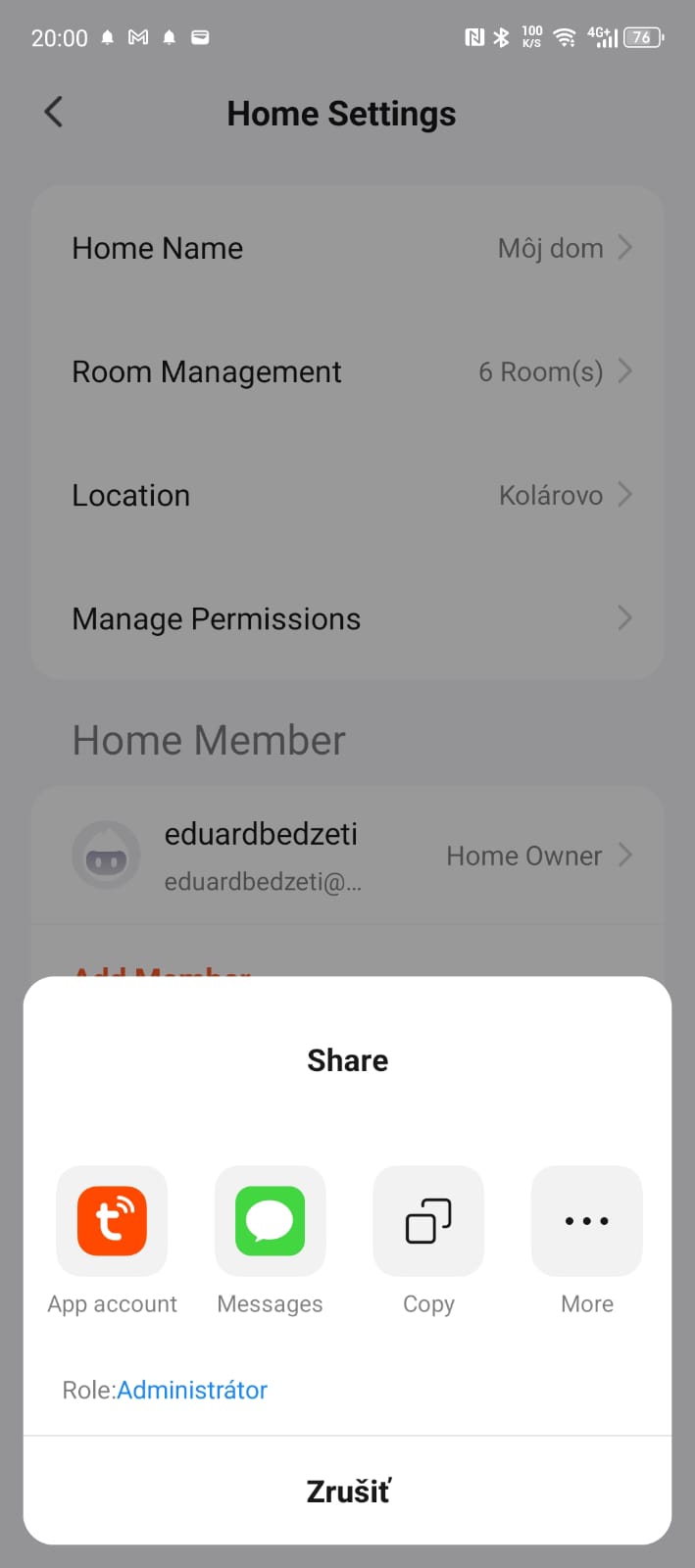
4. Klicken Sie auf Add Member - Fügen Sie ein Mitglied hinzu
5. Klicken Sie auf Rolle: Common Member - Rolle: Gewöhnliches Mitglied
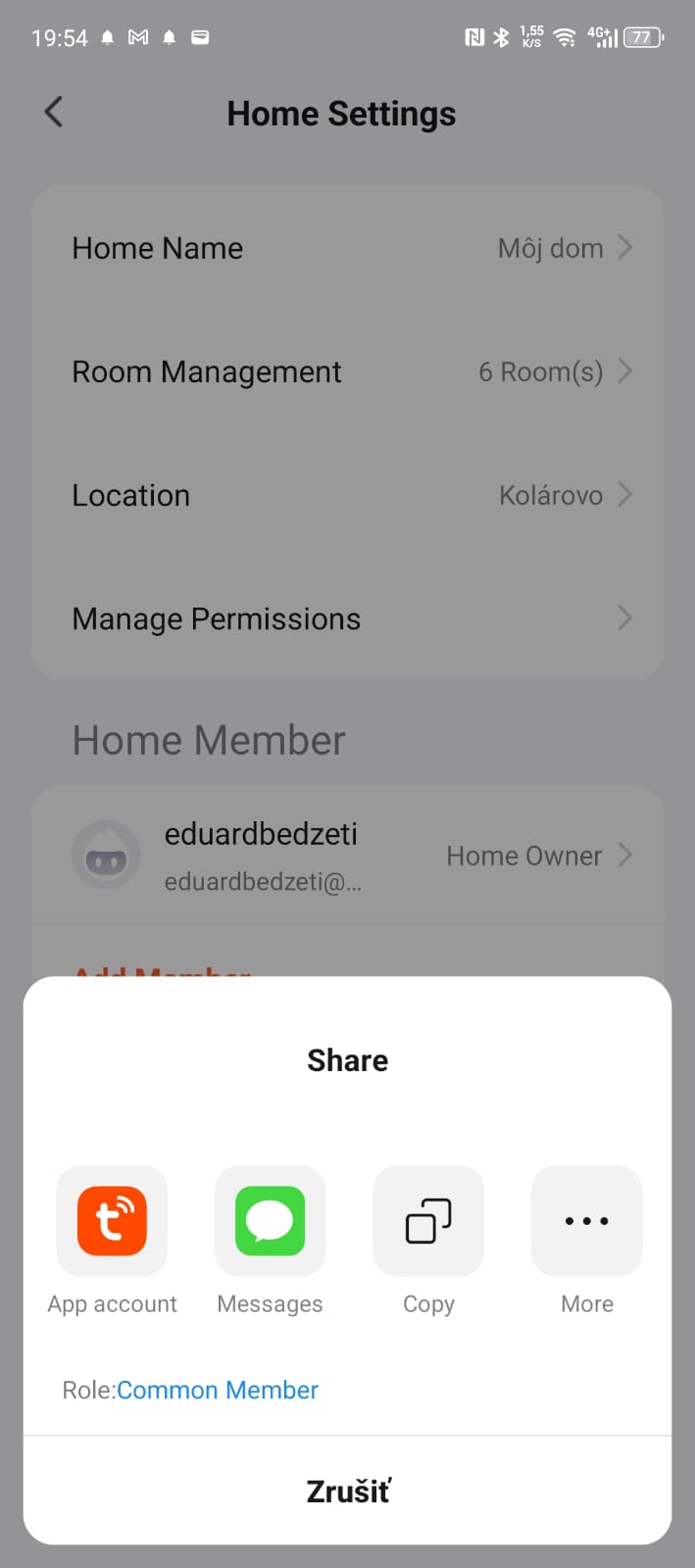
6. Klicken Sie und wählen Sie das Feld Administrator
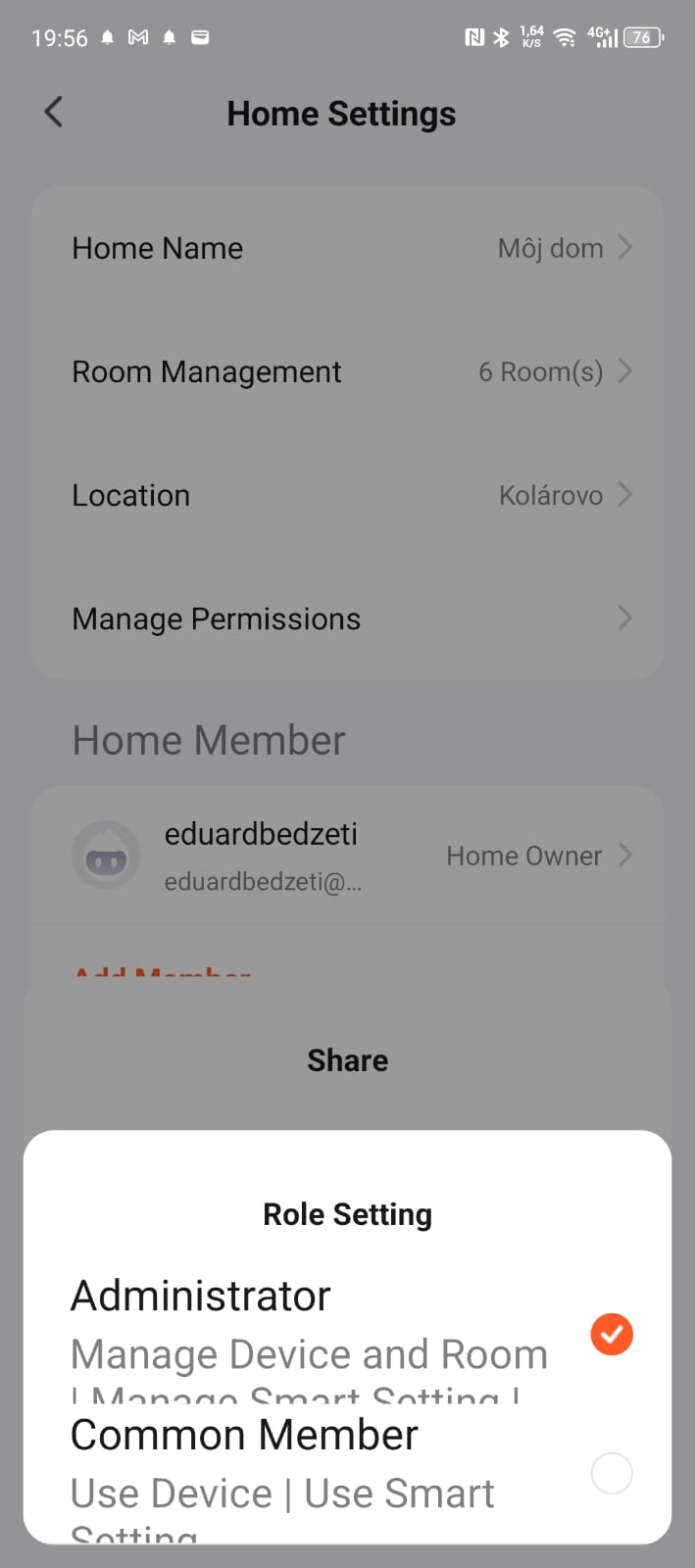
7. Wenn Sie das gewöhnliche Mitglied in einen Administrator geändert haben - Rolle: Administrator , dann klicken Sie auf Copy.
Der so kopierte Einladungscode - Einladungscode fügen Sie als Text in eine Nachricht ein und senden Sie eine SMS-Nachricht an die auf der Seite www.smart-box.sk angegebene Telefonnummer oder an die E-Mail-Adresse: info@smart-box.sk und kontaktieren Sie uns.